
Alle Bilder stehen Kopf
AW: ALLE BILDER STEHEN KOPF
Beantwortet von: a.hientz06.05.2025Hallo,
wenn bei Ihrem Ultra HD 4K Camcorder alle Bilder und Videos dauerhaft auf dem Kopf angezeigt oder gespeichert werden, obwohl Sie das Gerät korrekt halten, kann das an einem der folgenden Ursachen liegen:
Häufige Ursachen für „Kopfüber“-Aufnahmen:
- Fehlende oder defekte automatische Ausrichtung
Manche günstige 4K-Camcorder haben keinen eingebauten Lagesensor (Gyrosensor) oder dieser funktioniert nicht richtig. In diesem Fall erkennt das Gerät nicht, wie es gehalten wird, und speichert die Aufnahme falsch herum. - Firmware- oder Softwarefehler
Ein interner Fehler kann dazu führen, dass das Bild dauerhaft falsch rotiert wird. Manche Geräte merken sich eine frühere Fehlausrichtung und "frieren" sie ein. - Falsche Montage / Halterichtung
Bei Action-Cams oder extern montierbaren Camcordern (z. B. an Helmen oder Dronen) ist oft eine manuelle Rotation erforderlich, je nachdem, wie das Gerät befestigt ist. - Keine Drehfunktion im Menü vorhanden
Bei vielen günstigeren Modellen oder No-Name-Geräten ist die „Bild drehen“-Funktion nicht im Menü integriert. Es kann vorkommen, dass die Funktion nur über eine App (bei WLAN-fähigen Geräten) zugänglich ist.
Was Sie tun können:
- Bedienungsanleitung prüfen
Wenn kein Menüpunkt wie „Rotate“, „Flip“, „Image Orientation“, „Mirror“ oder „Inversion“ vorhanden ist, könnte das Gerät die Ausrichtung nicht automatisch anpassen. - Firmware-Update prüfen
Auf der Herstellerseite (sofern bekannt) nach einem Firmware-Update suchen, falls es sich um ein markengebundenes Gerät handelt. - Gerät zurücksetzen
Werkseinstellungen wiederherstellen, falls eine Einstellungsänderung intern etwas blockiert:
Menüpunkt: „Reset“, „Factory Reset“ oder „Default Settings“ suchen. - Video-/Bildbearbeitung als Workaround
Falls keine Korrektur im Gerät möglich ist: Bilder: Mit einem Bildbearbeitungsprogramm am PC um 180° drehen.
Falls der Fehler weiterhin besteht, finden Sie auf unserem Reparaturportal einen Techniker in Ihrer Region.
Mit freundlichen Grüßen
Ihr MeinMacher-Team- Fehlende oder defekte automatische Ausrichtung
Alle Kategorien
MeinMacher bei YouTube
Die neuesten Blogbeiträge
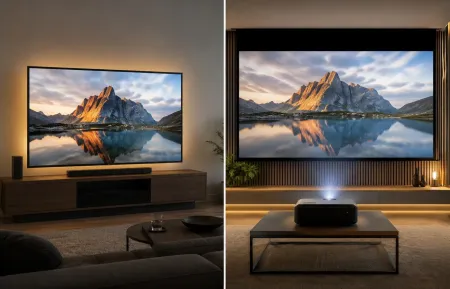
Die Auswahl an Fernsehern und Beamern war noch nie so groß wie heute. Moderne Geräte überzeugen mit brillanter Bildqualität und zahlreichen Funktionen. Dennoch unterscheiden sich beide Technologien deutlich – insbesondere bei Bildgröße, Einsatzbereich und Preis. Ein… Weiterlesen

Lithium-Ionen-Akkus speichern Energie nicht mechanisch, sondern durch reversible chemische Reaktionen. Diese funktionieren zwar über viele hundert Ladezyklen zuverlässig, führen jedoch mit jeder Nutzung zu einer langsamen Alterung der Zellstruktur. Da der Austausch… Weiterlesen
Smartphones sind aus dem Alltag nicht mehr wegzudenken: Sie dienen als Kommunikationsmittel, Navigationshilfe, Kamera, Unterhaltungszentrale und Arbeitsgerät zugleich. Diese vielseitige Nutzung hat jedoch ihren Preis: Der Energieverbrauch steigt – und mit ihm auch die… Weiterlesen








Alle Bilder stehen Kopf
China
Kamkorder Ultra HD 4k
Habe Kamera im letzten Jahr einwandfrei betrieben.
In diesem Jahr stehen einfach alle Bilder auf dem Kopf, an keiner Stelle finde ich eine Einstellung das abzustellen. Was mache ich falsch?