
Reparaturanfrage
Hallo, wenn Ihr HP Color…
Beantwortet von: a.hientz02.04.2025Hallo,
wenn Ihr HP Color LaserJet Pro vertikale Schlieren am Seitenrand der Ausdrucke zeigt, können verschiedene Ursachen dafür verantwortlich sein.
Hier sind einige mögliche Gründe und Lösungen:
- Tonerkartuschen überprüfen Niedriger oder fehlerhafter Toner:
- Wenn eine Tonerkartusche fast leer ist oder der Toner nicht gleichmäßig verteilt ist, kann dies zu Streifen führen.
Lösung: Nehmen Sie die Kartusche heraus und schütteln Sie sie vorsichtig von Seite zu Seite, um den Toner gleichmäßig zu verteilen.
- Defekte oder minderwertige Toner: Verwenden Sie Original-Tonerkartuschen oder hochwertige Alternativen, um Kompatibilitätsprobleme zu vermeiden. - Bildtrommel (Drum Unit) kontrollieren
- Falls der Drucker eine separate Bildtrommel hat, kann eine Verschmutzung oder Beschädigung der Trommel Streifen verursachen.
Lösung: Reinigen Sie die Trommel vorsichtig mit einem fusselfreien Tuch. Falls sie beschädigt ist, sollte sie ausgetauscht werden. - Fixiereinheit (Fuser) prüfen
- Die Fixiereinheit erhitzt den Toner, damit er auf dem Papier haftet. Wenn sie verschmutzt oder beschädigt ist, kann dies zu vertikalen Schlieren führen.
Lösung: Drucken Sie eine Reinigungsseite über das Druckermenü. Falls das Problem bestehen bleibt, könnte ein Austausch der Fixiereinheit nötig sein. - Papiersorte und Qualität überprüfen
- Verwenden Sie Papier, das für Laserdrucker geeignet ist? Feuchtes oder ungeeignetes Papier kann zu Tonerablagerungen führen.
Lösung: Testen Sie ein anderes Papier und prüfen Sie die Druckereinstellungen auf die richtige Papierart. - Druckerreinigung durchführen
- Viele HP-Drucker bieten eine automatische Reinigungsfunktion über das Druckermenü.
Lösung: Gehen Sie ins Druckermenü unter Wartung > Reinigung und führen Sie die Reinigung durch.
Falls der Fehler weiterhin besteht, finden Sie auf unserem Reparaturportal einen Techniker.
Mit freundlichen Grüßen
Ihr MeinMacher-Team- Tonerkartuschen überprüfen Niedriger oder fehlerhafter Toner:
Alle Kategorien
MeinMacher bei YouTube
Die neuesten Blogbeiträge
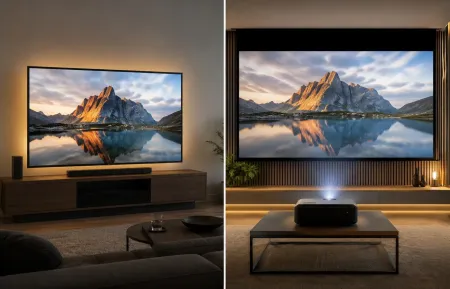
Die Auswahl an Fernsehern und Beamern war noch nie so groß wie heute. Moderne Geräte überzeugen mit brillanter Bildqualität und zahlreichen Funktionen. Dennoch unterscheiden sich beide Technologien deutlich – insbesondere bei Bildgröße, Einsatzbereich und Preis. Ein… Weiterlesen

Lithium-Ionen-Akkus speichern Energie nicht mechanisch, sondern durch reversible chemische Reaktionen. Diese funktionieren zwar über viele hundert Ladezyklen zuverlässig, führen jedoch mit jeder Nutzung zu einer langsamen Alterung der Zellstruktur. Da der Austausch… Weiterlesen
Smartphones sind aus dem Alltag nicht mehr wegzudenken: Sie dienen als Kommunikationsmittel, Navigationshilfe, Kamera, Unterhaltungszentrale und Arbeitsgerät zugleich. Diese vielseitige Nutzung hat jedoch ihren Preis: Der Energieverbrauch steigt – und mit ihm auch die… Weiterlesen






Reparaturanfrage
HP Color Laser Jet Pro
DruckerJet
Die Druckerausgaben zeigen vertikale Schlieren am Seitenrand