
Stau nach Tonerwechsel
AW: STAU NACH TONERWECHSEL
Beantwortet von: a.hientz29.05.2024Hallo,
wenn Ihr Epson Aculaser 2800 nach dem Austausch der Cyan- und Magentakartuschen ständig Papierstau verursacht, könnten verschiedene Probleme vorliegen. Hier sind einige mögliche Ursachen und Schritte zur Fehlerbehebung:
Mögliche Ursachen und Lösungen
Falsch eingesetzte Tonerkartuschen:
- Überprüfen Sie die Installation: Stellen Sie sicher, dass die Cyan- und Magentakartuschen korrekt eingesetzt sind. Eine falsch eingesetzte Kartusche kann den Papierweg blockieren und zu Papierstaus führen.
- Korrekte Position: Überprüfen Sie, ob die Kartuschen richtig eingerastet sind und alle Schutzabdeckungen entfernt wurden.
Beschädigte oder fehlerhafte Tonerkartuschen:
- Kartuschen überprüfen: Es könnte sein, dass eine der neuen Kartuschen beschädigt ist. Entfernen Sie die Kartuschen und überprüfen Sie sie auf sichtbare Schäden.
- Austausch testen: Setzen Sie die alten Kartuschen (wenn noch verfügbar) wieder ein oder probieren Sie andere neue Kartuschen, um zu sehen, ob das Problem weiterhin besteht.
Papierweg blockiert:
- Papierpfad überprüfen: Überprüfen Sie den gesamten Papierweg auf Hindernisse. Entfernen Sie jegliches Papier oder Fremdkörper, die den Weg blockieren könnten.
- Sensoren reinigen: Staub oder Tonerpartikel auf den Sensoren können ebenfalls zu Papierstaus führen. Reinigen Sie die Sensoren vorsichtig mit Druckluft oder einem weichen, trockenen Tuch.
Walzen und Transportrollen:
- Walzen überprüfen: Überprüfen Sie die Walzen und Transportrollen auf Abnutzung oder Beschädigung. Beschädigte Walzen können den Papiertransport beeinträchtigen.
- Reinigen oder ersetzen: Reinigen Sie die Walzen mit einem fusselfreien Tuch und Isopropylalkohol. Ersetzen Sie sie bei Bedarf.
Firmware oder Treiberprobleme:
- Firmware aktualisieren: Stellen Sie sicher, dass die Firmware des Druckers auf dem neuesten Stand ist. Eine veraltete Firmware kann zu verschiedenen Problemen führen.
- Treiber aktualisieren: Aktualisieren Sie die Druckertreiber auf Ihrem Computer.
Falls der Fehler weiterhin besteht, finden Sie auf unserem Reparaturportal einen Techniker in Ihrer Region.
Mit freundlichen Grüßen
Ihr MeinMacher-Team
Alle Kategorien
MeinMacher bei YouTube
Die neuesten Blogbeiträge
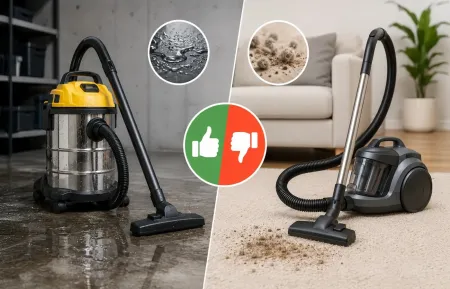
Über den Teppich gestolpert, den Blumentopf umgerissen und gleichzeitig Pasta, Sauce und Wein verschüttet – genau in solchen Momenten zeigt sich, wie praktisch ein Nass-Trockensauger sein kann. Normalerweise würden Sie zunächst die Flüssigkeit vom Boden aufnehmen… Weiterlesen

Was ist der elektrische Rasierapparat doch für eine praktische Erfindung! Man(n) benötigt morgens nicht viel Zeit für die tägliche Rasur und sieht top-gepflegt aus. Aber eines Tages stellt man fest: der Rasierer rasiert nicht mehr richtig. Fehler:Oft treten diese… Weiterlesen

Apple Geräte gelten als langlebig – trotzdem werden viele Modelle nach einigen Jahren offiziell als „Vintage“ oder „abgekündigt“ eingestuft. Für Nutzer bedeutet das oft: Keine Reparatur mehr über Apple oder autorisierte Servicepartner. Doch ein abgekündigtes Gerät ist… Weiterlesen








Stau nach Tonerwechsel
Epson Aculaser 2800
Laserdrucker
Nachdem ich die Cyan- und Magentakatusche erneuert habe - nur noch Stau und hübsch gefalzte Seiten,.,.Was tun?